















Microsoft 365 Beratung.

Nutzen Sie Microsoft 365 mit Beratung von Rewion richtig und sicher in Ihrem Unternehmen.

Ganzheitliche Microsoft 365 Beratung, Strategie-Entwicklung und Umsetzung für Unternehmen​

Ob individuelle Konzepterstellung, Tenant Setup, Migration, Administration oder Datenschutz ​– wir sind Ihr Ansprechpartner für alle Fragen rund um Microsoft 365. Bei der zielorientierten, effizienten und Compliance-konformen Nutzung von M365 in Ihrem Unternehmen gibt es einiges zu beachten. Gemeinsam finden wir im Zuge der Microsoft 365 Beratung die passende Lösung für eine reibungslose, flexible Kollaboration und sichere Daten in Ihrem Tenant.

Microsoft 365 Beratung: Security
Microsoft 365 Beratung: Teams
Microsoft 365 Beratung: SharePoint
Microsoft 365 Beratung: Exchange Online
Microsoft 365 Beratung: Intune
Microsoft 365 Beratung: OneDrive
Microsoft 365 Tenant

Microsoft 365 Tenant Review

Die Cloud bedarf eine neue Betrachtung der IT-Security. Wir unterstützen Sie bei der Erarbeitung von Cloud Security Requirements und Cloud Security Konzepten und begleiten Sie bei der Umsetzung von Techniken und Methoden. Der Schutz Ihrer Cloud Umgebung und der darin enthaltenen Daten hat höchste Priorität.

Microsoft Defender

Microsoft Security

IT-Sicherheit ist einer der elementaren Bestandteile eines Unternehmens und sollte dahingehend ausführlich evaluiert und gemonitort werden. Egal, ob Microsoft Defender Apps/Identity/Office365/Endpoint oder Conditional Access: Wir unterstützen Sie bei der Konfiguration einer sicheren Microsoft 365 Umgebung.

Microsoft Teams

Microsoft Teams

Microsoft Teams ist die zentrale Kommunikations-Plattform in M365. Wir unterstützten Sie bei der Evaluierung der Produkt-Features, Sicherheit, Datenschutz-konformer Konfiguration und der Umsetzung von Best Practice Ansätzen. Alles individuell abgestimmt auf Ihr Unternehmen.

Microsoft Exchange

Microsoft Exchange

Wir analysieren Ihre aktuelle Umgebung und bereiten Sie für die Migration in die Cloud vor. Der Umzug aller Postfächer von On-Premises in die Cloud bzw. vom Exchange Server zu Exchange Online (ExO) ist bei der Nutzung von M365 früher oder später sinnvoll und notwendig.

Microsoft Intune

Microsoft Intune

Egal ob Unternehmens-Geräte oder BYOD, wir stellen das passende Konzept und setzten dies in Intune um, damit Ihre Daten auf den Endgeräten in Ihrer Hand liegen und somit die Informationssicherheit und Datenschutz gewährleistet sind.

Microsoft SharePoint

Microsoft SharePoint

Als Dokumentenmanagementsystem ist Microsoft SharePoint die zentrale Schnittstelle zu allen M365 Diensten, wie OneDrive, Teams und Lists. Hierbei ist es besonders wichtig, funktionale, aber auch sicherheitsrelevante Einstellungen vorzunehmen, Prozesse zu etablieren, die die Nutzung ermöglichen und in einem vollumfänglichen Backup-Konzept Ihre Daten vor Verlust schützen.

Microsoft OneDrive

Microsoft Onedrive

Damit Enduser ihre Daten schnell und effizient speichern, sichern und wiederfinden können, nutzt OneDrive SharePoint als Basis, ist allerdings als eigenständiges Tool nicht zu unterschätzen. Daher unterstützten wir Sie bei der konzeptionellen Umsetzung und Integration in Ihre Client-Umgebung, damit Daten Ihrer Mitarbeiter gebündelt, sicher und für diese leicht zugänglich aufbewahrt werden.

Dienstleistungen in der Microsoft 365 Beratung

Für eine zielorientierte und benutzerfreundliche M365 Nutzung

M365 Strategie

Eine erfolgreiche Microsoft 365-Einführung beginnt mit einer klaren Strategie. Wir analysieren Ihre Ausgangssituation und erarbeiten gemeinsam ein Orientierungskonzept, das die zentralen Handlungsfelder und Quick-Wins aufzeigt.

Tenant & Governance

Der M365-Tenant ist das Herzstück Ihrer Umgebung – hier entscheidet sich, wie sicher, effizient und compliant Ihre Mitarbeitenden agieren können. Vom ersten Quick Check oder einem detaillierten Tenant Review über Lizenzoptimierungen bis zum finalen Governance- & Compliance-Konzept begleiten wir Sie im Zuge unserer Microsoft 365 Beratung. 

Security & Datenschutz

Microsoft 365 bietet zahlreiche Security- und Compliance-Funktionen, die oft ungenutzt bleiben. Wir helfen Ihnen, diese Potenziale zu aktivieren – von einem Awareness-Workshop bis hin zu einer technischen Datenschutzbewertung nach gesetzlichen Anforderungen.

Collaboration & Apps

Effektive Zusammenarbeit lebt von klaren Strukturen und einfach nutzbaren Tools. Wir starten mit einem Governance-Workshop, in dem wir gemeinsam Best Practices für Teams und SharePoint diskutieren. Anschließend entwickeln wir ein Konzept für Struktur, Berechtigungen und Lifecycle-Regeln.

Messaging & Communication

E-Mail und Kalender sind unverzichtbare Grundlagen des digitalen Arbeitsplatzes. Wir unterstützen Sie bei der Umstellung von On-Premise- oder hybriden Exchange-Umgebungen auf Exchange Online. Den Einstieg bilden Workshops und Migrationskonzepte, die technische und organisatorische Risiken frühzeitig adressieren.

Device & Endpoint Management

Die sichere Verwaltung von Endgeräten ist entscheidend für Produktivität und Datenschutz. Mit Intune und Endpoint Manager ermöglichen wir zentrale Richtlinien für Unternehmensgeräte und BYOD-Szenarien.

M365 Beratung mit unseren Experten

Haben Sie Fragen zu Microsoft 365? Auch wenn Ihr Anliegen auf unserer Seite nicht explizit erwähnt wurde – fragen Sie uns, das Themengebiet ist groß! Vereinbaren Sie jetzt Ihre kostenlose Erstberatung direkt online.

Produkte für Ihren erfolgreichen Microsoft 365 Einsatz

Individuelle Produkte für Ihren Weg zum sicheren Einsatz von M365

There are no results matching your search

Fragen & Antworten rund um die Microsoft 365 Beratung bei Rewion

Microsoft 365 ist eine umfassende Cloud-Lösung für Produktivität und Zusammenarbeit. Das Paket umfasst Office-Anwendungen wie Word, Excel, PowerPoint und Outlook, Kollaborationstools wie Microsoft Teams, SharePoint und OneDrive sowie Sicherheitslösungen über Enterprise Mobility + Security (EMS). Dazu gehören auch Exchange Online für E-Mail, Power Platform für Low-Code-Entwicklung, Microsoft Defender für Security, Intune für Geräteverwaltung und Purview für Compliance und Data Governance. Mit integrierten KI-Funktionen wie Copilot werden Arbeitsabläufe intelligenter. Microsoft 365 ermöglicht sicheres und produktives Arbeiten von überall und verbindet Kommunikation, Dokumentenmanagement und Sicherheit in einer cloudbasierten Plattform für den modernen Arbeitsplatz.

Das Besondere an Microsoft 365 ist die Integration aller Produktivitäts-, Kollaborations- und Sicherheitslösungen in einer einheitlichen Cloud-Plattform. Mitarbeiter können von überall sicher auf ihre Daten zugreifen und nahtlos zusammenarbeiten. Die Plattform vereint bewährte Office-Anwendungen mit modernen Collaboration-Tools wie Teams und KI-Funktionen wie Copilot. Die Skalierbarkeit ermöglicht flexible Anpassung an Unternehmenswachstum, Compliance-Funktionen über Purview erfüllen Datenschutzanforderungen. Die nahtlose Integration aller Komponenten steigert Effizienz und ermöglicht einen modernen, digitalen Arbeitsplatz mit optimaler Produktivität.

Eine professionelle Microsoft 365 Beratung gewährleistet die zielgerichtete, effiziente und Compliance-konforme Nutzung der Plattform. Experten entwickeln individuelle Konzepte abgestimmt auf Ihre Geschäftsanforderungen, von der Tenant-Einrichtung über Migration bis zur Governance. Security-Experten konfigurieren Conditional Access, MFA und Microsoft Defender für maximale Sicherheit. Eine Beratung umfasst Tenant Reviews zur Optimierung, Intune-Implementierung für Geräteverwaltung, Exchange-Migration, Teams-Konfiguration und Backup-Strategien. Datenschutzkonformität wird durch technische und organisatorische Maßnahmen sichergestellt. Change Management und Schulungen fördern Akzeptanz. 

Rewion bietet umfassende Microsoft 365 Beratung von der Konzepterstellung über Tenant Setup und Migration bis zur Administration und Datenschutzkonformität. Wir führen Tenant Reviews durch, konfigurieren IT-Security mit Conditional Access, Microsoft Defender und MFA, implementieren Intune für Gerätemanagement und begleiten Exchange-Migrationen. Unsere Expertise umfasst Teams-Konfiguration, SharePoint-Strukturierung und die Integration von Backup-Lösungen unter Einhaltung der Compliance-Anforderungen. Als herstellerunabhängiger Partner erstellen wir individuelle Lösungen für reibungslose, flexible Kollaboration und sichere Daten in Ihrem M365 Tenant. Von Quick Wins bis zur langfristigen Betreuung stehen wir als Ansprechpartner für alle M365-Fragen zur Verfügung.

Rewion zeichnet sich durch umfassende M365-Expertise und herstellerunabhängige Beratung aus. Wir betrachten Microsoft 365 ganzheitlich – von IT-Security über Datenschutz bis zu Change Management und Adoption. Unsere Stärke liegt in der Kombination aus technischer Tiefe und pragmatischer Umsetzung. Wir kennen die Herausforderungen der Praxis aus zahlreichen Kundenprojekten. Deshalb entwickeln wir keine Standard-Lösungen, sondern maßgeschneiderte Konzepte basierend auf Best Practices. So entstehen M365-Umgebungen, die sicher, effizient und optimal auf Ihre Anforderungen zugeschnitten sind.

Produkte für Ihren erfolgreichen Microsoft 365 Einsatz

Der „Intune Care Service“ bietet kontinuierliche Betreuung Ihrer Intune-Umgebung. Wir überwachen Policies, sorgen für laufende Compliance, führen Anpassungen durch und stehen als Partner für Support und Weiterentwicklung zur Verfügung. Damit bleibt Ihr Gerätemanagement auch langfristig sicher und effizient.
Mit „Intune Rollout & Automation“ begleiten wir die vollständige Einführung von Intune in Ihrem Unternehmen. Wir übernehmen die technische Umsetzung, erstellen Richtlinien und automatisieren Prozesse mit Autopilot. So stellen wir eine sichere, effiziente und skalierbare Verwaltung Ihrer Endgeräte sicher.
Im „Intune Pilot Program“ führen wir eine erste Pilotierung von Intune in Ihrem Unternehmen durch. Wir wählen repräsentative Nutzergruppen aus, testen Policies und Sicherheitsrichtlinien und validieren die Praxistauglichkeit. So schaffen wir eine solide Basis für den anschließenden Rollout.
Das „Intune Strategy Design“ ist ein maßgeschneidertes Konzept für Ihr Gerätemanagement. Wir entwickeln Strategien für Unternehmensgeräte und BYOD, definieren Sicherheits- und Compliance-Policies und legen die Grundlage für eine sichere, effiziente Verwaltung Ihrer Endgeräte.
Im „Intune Kickstart Workshop“ geben wir einen kompakten Überblick über die Möglichkeiten von Microsoft Intune und Endpoint Manager. Wir zeigen Einsatzszenarien für Unternehmensgeräte und BYOD, stellen Best Practices vor und identifizieren die wichtigsten Handlungsfelder für Ihr Unternehmen.
Mit dem „Exchange Care Service“ übernehmen wir die kontinuierliche Betreuung und den Betrieb Ihrer Exchange Online-Umgebung. Wir kümmern uns um Monitoring, Updates, Optimierungen und unterstützen Ihr IT-Team im laufenden Betrieb. So bleibt Ihre Messaging-Umgebung stabil, sicher und zukunftssicher.
Wir übernehmen die operative Durchführung Ihrer Exchange Online Migration. Dazu gehören Pilotierungen, technische Umsetzung, Automatisierung von Prozessen und die vollständige Migration aller Postfächer und Dienste. Wir stellen sicher, dass die Umstellung effizient und mit minimalen Risiken abläuft.
Mit dem „Migration Blueprint“ erstellen wir einen detaillierten Fahrplan für die Umsetzung Ihrer Exchange Online-Migration. Darin enthalten sind technische Schritte, Abhängigkeiten, Projektmeilensteine und Change-Maßnahmen. So haben Sie eine präzise Grundlage für die operative Umsetzung.

In unserem Webinar „Entra Connect“ lernen Sie die verschiedenen Authentifizierungsoptionen von Entra ID kennen. Sie erhalten eine Übersicht für einen Best Practice Ansatz zum Aufbau einer Entra Connect Bereitstellung. Nach dem Webinar haben Sie einen ersten Überblick, welche Schritte notwendig sind und kennen die wesentlichen Voraussetzungen, die dafür erfüllt sein müssen.

Unser 60-minütiges Webinar „M365 – Exchange Migration zu Exchange Online“ bietet Ihnen einen kompakten Einblick in das Thema Migration von Exchange in die Cloud. Sie erhalten einen Überblick über zentrale Aspekte, erfahren, welche Überlegungen in diesem Zusammenhang eine Rolle spielen und bekommen Anregungen, worauf es bei der Planung und Umsetzung grundsätzlich ankommt.
Das Webinar vermittelt Ihnen eine Orientierung, zeigt wichtige Eckpunkte auf und gibt Impulse, wie Sie das Thema in Ihrem eigenen Umfeld angehen können, ohne dabei zu sehr ins Detail zu gehen.

An der Nutzung von M365 führt oft kein Weg vorbei und dennoch handelt es sich hierbei um ein datenschutzrechtlich brisantes Thema. Die fehlenden Informationen der Aufsichtsbehörden führt dazu, dass Unternehmen in diesem Fall oft im Regen stehen gelassen werden. In unserem Webinar „Datenschutz beim Einsatz von M365“ möchten wir Licht in das Dunkel bringen und für Sie einordnen, welchen Herausforderungen Sie zu begegnen haben und wie Sie insbesondere technische und organisatorische Maßnahmen heranziehen können, um Verarbeitungsvorgänge von und mit Microsoft 365 datenschutzfreundlich beeinflussen zu können.

  • Sie erhalten einen Überblick, was für Herausforderungen bei der M365-Nutzung zu beachten sind.
  • Sie wissen, welche Lösungsstrategien es gibt.
  • Sie erhalten einen Überblick, wie technische und organisatorische Maßnahmen den Datenschutz von und mit M365
    beeinflussen.

Referenzen - Microsoft 365

Im Rahmen der bevorstehenden produktiven Einführung wurde der Tenant eines Kunden vollständig überprüft, sicherheitstechnisch gehärtet und nach Best‑Practice‑Ansätzen neu ausgerichtet. In enger Zusammenarbeit mit dem Kunden erfolgte eine systematische Analyse sämtlicher relevanter Admin‑Portale sowie der bereits bestehenden Konfigurationen. Auf Basis dieser gemeinsamen Prüfprozesse wurden sicherheitsrelevante Einstellungen aktualisiert, Berechtigungsmodelle optimiert und zentrale Identitäts‑ und Zugriffsmechanismen modernisiert. Die fortlaufende Dokumentation stellte sicher, dass alle Anpassungen nachvollziehbar, auditierbar und langfristig wartbar sind. Ziel war die Schaffung einer stabilen, sicheren und produktionsreifen Tenant‑Architektur, die sowohl organisatorische Rahmenbedingungen als auch nutzerorientierte Anforderungen berücksichtigt.
Im Zuge der Modernisierung der E‑Mail‑Kommunikation wurde eine zentrale Signaturverwaltung auf Basis von CodeTwo Email Signatures 365 implementiert. Ziel war eine konsistente Corporate Identity über alle Standorte, Geräte und Plattformen hinweg sowie die Ablösung uneinheitlicher, manuell gepflegter Outlook‑Signaturen. Durch die Integration in Microsoft 365 und Entra ID konnten Signaturen dynamisch befüllt, rechtliche Pflichtangaben automatisiert sichergestellt und Kampagnen oder Saisonale‑Signaturen effizient ausgerollt werden. Die Lösung adressiert sowohl technische als auch organisatorische Anforderungen und schafft eine moderne, skalierbare und verwaltungsarme Signaturarchitektur.

Rollout der gesamten Defender Security Plattform. Defender for Server (Windows & Linux), Defender for Office 365 Apps, Defender for Endpoint und Defender for Identity. Es wurden alle Defender Produkte nach und nach bereitgestellt und eine zentrale Alarmierung eingerichtet.

Überprüfung des Microsoft 365 Tenants in Bezug auf Konfiguration, Einstellungen, Datenschutz und Datensicherheit, Best Practices und generelle IT-Sicherheitsaspekte. Der Fokus liegt stets dabei, das User Experience mit einem hohen Maß an Sicherheits zu verbinden und dadurch eine Umgebung zu schaffen, in der sicher und geschützt zusammengearbeitet werden kann.

Überprüfung des Microsoft 365 Tenants in Bezug auf Konfiguration, Einstellungen, Datenschutz und Datensicherheit, Best Practices und generelle IT-Sicherheitsaspekte. Der Fokus liegt stets darauf, das User Experience mit einem hohen Maß an Sicherheits zu verbinden und dadurch eine Umgebung zu schaffen, in der sicher und geschützt zusammengearbeitet werden kann.

Überprüfung des Microsoft 365 Tenants in Bezug auf Konfiguration, Einstellungen, Datenschutz und Datensicherheit, Best Practices und generelle IT-Sicherheitsaspekte. Erstellen eines Intune Konzeptes zur Verwaltung Mobiler Endgeräte. Eine Hybridstellung des Exchangeserver stand ebenfalls im Fokus, dass im Rahmen eines PoC jegliche Funktionalitäten vollumfänglich in Teams mit getestet werden können.

Absicherung des Microsoft 365 Tenants in Bezug auf Konfiguration, Einstellungen, Datenschutz und Datensicherheit, Best Practices und generelle IT-Sicherheitsaspekte. Erstellen eines Intune Konzeptes zur Verwaltung Mobiler Endgeräte. Ebenfalls stand im Fokus die Exchange Mailmigration von On-Premise nach M365. Vorbereitung zur Integration der Microsoft M365 E5 Security Features.

Einrichtung eines Cloud Backups bei einem international tätigen Konzern. Durchführung einer Anforderungsanalyse. Analyse der bestehenden Konfiguration von Veeam Backup for O365. Konfiguration des Backups nach Best Practices von Microsoft und Veeam für die Bereiche E-Mail, E-Mail-Archive, SharePoint, Teams und OneDrive unter Berücksichtigung einer hybriden Organisation (Cloud & On Premise Mischbetrieb). Klassifizierung von Daten und Konfiguration der Aufbewahrungsrichtlinien (retention policies) nach gesetzlichen Anforderungen. Durchführung von Performance Tests und Einrichtung einer Lastverteilung.

Erfahren Sie, wie Sie mit einem strukturierten Governance-Framework und den leistungsstarken Tools von Microsoft 365 Ihre Datenqualität, Sicherheit und Compliance optimieren. In diesem Whitepaper finden Sie

  • praxisnahe Einblicke
  • Strategien, um Ihre Stammdaten effizient zu verwalten und Wettbewerbsvorteile zu sichern

Ein Überblick über Funktionen und Features von Microsoft bei Erwerb oder Verwendung eines Microsoft 365 E5-Plans:

  • Die Security Platform und dessen Defender-Produkte
  • Compliance mit Microsoft Purview
  • Erfüllen von NIS2-Richtlinien

Sie wollen den Microsoft 365 Copilot sicher nutzen? Wir zeigen Ihnen, wie das geht. Dazu lösen wir das Problem der Informationssicherheit, indem Zero Trust Prinzipien konsequent in M365 angewendet werden.

  • Microsoft 365 Copilot
  • Exkurs Informationssicherheit
  • Zero Trust

Dieses Whitepaper gibt einen Überblick über den Intune Autopilot für Windows-Geräte.

  • Was ist der Intune Autopilot?
  • Implementierung in eine Cloud Only Umgebung
  • Schritt für Schritt Anleitung

Dieses Whitepaper zeigt die Neuerungen und Verbesserungen von Windows Server 2025 auf. Dazu gehören fortschrittliches Server Hotpatching, die nächste Generation des ADs & SMB, sowie Integrationen im Bereich kritische Datenverarbeitung und KI.

  • Historie von Windows Server
  • Die Neuerungen von Microsoft Windows Server 2025 im Detail
  • Ausblick & Verfügbarkeit für Microsoft Windows Server 2025

Erfahren Sie, wie Sie eine Hybridbereitstellung Ihrer Exchange Server umsetzen und worauf es dabei ankommt.

  • Voraussetzungen der Hybridbereitstellung
  • Fachbegriffserklärung
  • Anleitung zum Einrichten

Ein Leitfaden zur Entscheidung und Nutzung von OneDrive, Teams & SharePoint.

  • Funktionen
  • Einsatzgebiete
  • Pest Practices
  • Empfehlungen

Erfahren Sie hier mehr über den Tenant Review:

  • Was ist Microsoft 365?
  • Was bietet der Tenant Review?
  • Unser Ansatz
  • Das Ergebnis

Ihr Partner für IT-Beratung und Services.

Der Austritt von Mitarbeitenden stellt IT-Abteilungen regelmäßig vor eine sensible Aufgabe. Geschäftskritische Dokumente liegen häufig im persönlichen OneDrive-Konto und müssen rechtzeitig, vollständig und nachvollziehbar an Nachfolger oder Führungskräfte übergeben werden. In der Praxis ist dieser Prozess jedoch oft fehleranfällig: Benachrichtigungen werden übersehen, Dateien werden nur kopiert statt sauber übertragen oder bestehende Freigaben gehen verloren.

Mit dem Microsoft Message Center Update MC1164381 adressiert Microsoft genau diese Herausforderungen und verbessert den Offboarding-Prozess rund um OneDrive spürbar.

Zielsetzung des Updates

Das Update verfolgt ein klares Ziel: Die Übergabe von Dateien ausscheidender Mitarbeitender soll einfacher, transparenter und weniger abhängig von manuellen Einzelschritten sein. Gleichzeitig möchte Microsoft sicherstellen, dass bestehende Zusammenarbeit (insbesondere durch Freigaben) möglichst unterbrechungsfrei fortgesetzt werden kann. Dabei handelt es sich nicht um eine neue Funktion im engeren Sinne, sondern um eine gezielte Weiterentwicklung bestehender Mechanismen, die im Alltag vieler Organisationen bislang nur eingeschränkt zuverlässig funktioniert haben. Der Rollout der Änderungen begann Mitte Oktober 2025 und soll nach aktuellem Stand bis Ende Januar 2026 vollständig abgeschlossen sein. Die Funktionen werden automatisch im Tenant aktiviert; eine gesonderte Konfiguration oder Lizenzanpassung ist nicht erforderlich. Für IT-Abteilungen bedeutet das: Die Neuerungen kommen, unabhängig davon, ob bestehende Prozesse bereits darauf vorbereitet sind.


Eine der zentralen Änderungen betrifft die Benachrichtigungen im Rahmen des sogenannten Account-Cleanup-Prozesses. Wird ein Benutzerkonto gelöscht, delegiert Microsoft den Zugriff auf das zugehörige OneDrive automatisch an den in Entra ID hinterlegten Manager oder an einen definierten sekundären Besitzer. Die entsprechenden E-Mails werden künftig deutlich auffälliger gestaltet. Hintergrund ist eine bekannte Schwachstelle: In vielen Organisationen hängt die gesamte Dateiübergabe faktisch an einer einzelnen E-Mail. Wird diese übersehen, verstreicht die Retentionsfrist, und Daten gehen unwiederbringlich verloren. Durch die verbesserte Sichtbarkeit soll dieses Risiko deutlich reduziert werden.

Mehr Übersicht für Verantwortliche und Einhalten von Compliance

Zusätzlich verbessert Microsoft die Benutzeroberfläche für Manager und Owner, die Zugriff auf das OneDrive eines ausgeschiedenen Mitarbeiters erhalten. Neue Filteroptionen erleichtern es, gezielt nach freigegebenen oder besonders relevanten Dateien zu suchen. Statt sich durch eine vollständige Ordnerstruktur arbeiten zu müssen, können Verantwortliche schneller erkennen, welche Inhalte tatsächlich in der Zusammenarbeit genutzt wurden. Das spart Zeit und reduziert die Gefahr, wichtige Dateien zu übersehen.


Eine besonders praxisrelevante Neuerung ist die erweiterte Möglichkeit, mehrere Dateien gesammelt zu verschieben und dabei bestehende Freigaben beizubehalten. Microsoft beschreibt diesen Vorgang ausdrücklich als echtes „Verschieben“ und nicht als Kopieren.


Auch die Kommunikation an bestehende Kollaborierende wurde überarbeitet. Werden mehrere Dateien gleichzeitig verschoben, erhalten die betroffenen Nutzer künftig eine zusammengefasste Benachrichtigung anstelle vieler einzelner E-Mails. Das reduziert nicht nur die E-Mail-Flut, sondern erhöht auch die Akzeptanz solcher Übergabeprozesse im Fachbereich. Änderungen an Dateiablagen werden transparenter wahrgenommen, ohne als störend empfunden zu werden.


Der grundsätzliche Ablauf nach dem Löschen eines Benutzerkontos bleibt bestehen, wird jedoch klarer kommuniziert. Nach der automatischen Zugriffserteilung informiert Microsoft über die geltende OneDrive-Retention. Zusätzlich erfolgt sieben Tage vor Ablauf eine Erinnerung, dass das OneDrive bald gelöscht wird. In vielen Tenants beträgt diese Frist standardmäßig 30 Tage, kann jedoch über Richtlinien angepasst werden. Entscheidend ist dabei weniger die Frist selbst, sondern die organisatorische Vorbereitung: Ist ein Manager im Benutzerprofil gepflegt? Gibt es einen sekundären Owner als Fallback? Ohne diese Zuordnungen kann auch der verbesserte Prozess seine Wirkung nicht entfalten.

Fazit: Kleines Update, große Wirkung im Alltag

MC1164381 ist kein spektakuläres Feature-Release, aber ein sehr praxisnahes Update. Microsoft greift typische Probleme aus dem Offboarding-Alltag auf und reduziert den manuellen Aufwand für IT, Führungskräfte und Fachbereiche spürbar. Für Sie als Organisation ist dies ein guter Anlass, bestehende Offboarding-Prozesse zu überprüfen. Sind Verantwortlichkeiten klar definiert? Werden Benutzerprofile sauber gepflegt? Und liegen geschäftskritische Inhalte überhaupt am richtigen Ort? Wenn diese Grundlagen stimmen, entfaltet das Update seinen vollen Nutzen und trägt dazu bei, Datenverluste, operative Hektik und unnötige Nacharbeiten beim Mitarbeiteraustritt deutlich zu reduzieren.


Bei Fragen oder Anregungen zum Thema New Work, zur Microsoft Welt oder zu Collaboration Tools stehen wir Ihnen gerne beratend zur Seite. Wir freuen uns auf Ihre Kontaktaufnahme. Weitere Blogartikel aus Bereichen, die von New Work, über Microsoft 365 bis hin zu Sustainable IT reichen, finden Sie auf unserer Blogseite.

Warum DKIM Key Rotation wichtig ist und wie Sie sie zuverlässig umsetzen

Die Absicherung von E-Mails gehört zu den wichtigsten Sicherheitsmaßnahmen in jeder Organisation. Angriffe über Phishing, Spoofing oder kompromittierte Accounts gehören nach wie vor zu den größten Bedrohungen für Unternehmen – unabhängig von deren Größe. Ein zentraler Baustein zum Schutz vor solchen Angriffen ist DomainKeys Identified Mail (DKIM). DKIM stellt sicher, dass ausgehende E-Mails kryptografisch signiert werden und der Empfänger prüfen kann, ob die Nachricht tatsächlich von Ihrer Domain stammt und auf dem Transportweg nicht verändert wurde.


Allerdings reicht es nicht aus, DKIM einmalig zu aktivieren. Viele Organisationen richten DKIM ein und lassen die Konfiguration anschließend über Jahre unverändert. Das führt dazu, dass die kryptografischen Schlüssel veralten oder die Schlüssellänge nicht mehr den aktuellen Empfehlungen entspricht. Genau hier kommt die DKIM Key Rotation ins Spiel. Die regelmäßige Rotation sorgt dafür, dass die dahinterliegende Kryptografie robust bleibt, Angriffsflächen minimiert werden und Ihre Domain-Reputation geschützt wird.


Ein häufiger Grund, weshalb Unternehmen sich mit ihrem DKIM-Eintrag auseinandersetzen müssen, ist die zu kurze Schlüssellänge. Ältere DKIM-Konfigurationen verwenden oft noch 1024-Bit-Schlüssel. Diese Länge galt einst als ausreichend, wird heute aber als nicht mehr zeitgemäß betrachtet. Moderne Sicherheitsrichtlinien empfehlen durchgängig 2048-Bit-Schlüssel, da diese kryptografisch deutlich stärker sind und besser gegen mögliche Angriffe schützen. Auch viele E-Mail-Anbieter und Spamfilter bewerten zu kurze DKIM-Schlüssel zunehmend negativ, was letztlich die Zustellbarkeit beeinträchtigen kann. Daher ist es sinnvoll, regelmäßig zu prüfen, welche Schlüssellänge in Ihrer DKIM-Konfiguration hinterlegt ist. Schon die einfache Abfrage eines TXT-Records im DNS zeigt Ihnen, ob Ihr Schlüssel veraltet ist und dringend rotiert werden sollte.


Ansonsten geht es natürlich auch direkt über Powershell. Dazu muss sich zunächst mit Exchange Online verbunden werden und danach über DkimSigningConfig die aktuelle Schlüssellänge für alle Domänen, bei den aktuell DKIM konfiguriert ist, ausgelesen werden.


Get-DkimSigningConfig | Format-Table Identity, Selector1KeySize, Selector2KeySize


Wenn bei Selector1KeySize und Selector2KeySize jeweils anstelle von 2048 noch 1024 steht, sind die Gründe für eine zeitige DKIM Key Rotation noch größer.


Das Key Rotation Security-Portal

Wenn Sie DKIM-Schlüssel in Microsoft 365 rotieren möchten, bietet das Security-Portal einen klar strukturierten Prozess. Sie finden die entsprechenden Einstellungen im Microsoft 365 Defender Portal unter „E-Mail & Kollaboration“ und dann unter den „Bedrohungsrichtlinien“. Dort können Sie unter „E-Mail authentication setting“ die DKIM-Konfigurationen Ihrer Domains verwalten.


Für jede Domain stellt Microsoft zwei Selektoren bereit, typischerweise selector1 und selector2. Über die Funktion zur Rotation generiert Microsoft automatisch einen neuen DKIM-Schlüssel. Allerdings immer nur für einen der beiden Selectoren. Die zweite Rotation muss vier Tage später erfolgen! Dieser Ablauf stellt sicher, dass der alte Schlüssel so lange gültig bleibt, bis der neue ohne Unterbrechung übernommen werden kann. Auf diese Weise wird die Signierung nicht unterbrochen, und die E-Mail-Kommunikation bleibt jederzeit abgesichert. Problematisch es nur, wenn ich gleichzeitig auch die Key-Size ändern möchte, denn das kann ich nur über Powershell machen.


Die Key Rotation Powershell

Neben der Änderung der Schlüssellänge ist die Nutzung der Powershell besonders praktisch, wenn Sie mehrere Domains verwalten oder Vorgänge automatisieren möchten. Über den Befehl Connect-ExchangeOnline stellen Sie zunächst die Verbindung her. Nachdem wir bereits, wie zuvor beschrieben, die Keys ausgelesen haben, können wir anschließend mit Rotate-DkimSigningConfig -Identity „Rewion.com“ -KeySize „2048“ („Rewion.com“ hier nur als Beispiel), den ersten DKIM-Schlüssel rotieren lassen und gleichzeitig dessen Schlüssellänge auf 2048-Bit festlegen. Um zu überprüfen, ob die Anpassung der Schlüssellänge erfolgreich war, können Sie erneut Get-DkimSigningConfig | Format-Table Identity, Selector1KeySize, Selector2KeySize verwenden. Auch hier bitte daran denken, dass die zweite Rotation vier Tage später erfolgen muss und der zweite 1024-Bit Wert so lange bestehen bleiben würde, bzw. der zweite 2024-Bit Key weiterhin denselben öffentlichen Schlüssel behält.


Ob der eine Schlüssel erfolgreich rotiert wurde, ist daraufhin öffentlich abfragbar. Dazu gibt es diverse Websites, die es anbieten, den eignen DKIM-Eintrag abzufragen. Beispielsweise können Sie Mxtoolbox.com oder DMARCadvisor.com nutzen.


Fazit

Die regelmäßige DKIM Key Rotation sorgt also dafür, dass Ihre Organisation langfristig geschützt bleibt. Angesichts der zunehmenden Zahl an Angriffen, die auf schwache oder veraltete Kryptografie abzielen, ist dieses Thema keinesfalls optional. Eine saubere DKIM-Konfiguration stärkt die Vertrauenswürdigkeit Ihrer E-Mails, verbessert die Zustellbarkeit und stellt die Einhaltung moderner Sicherheitsstandards sicher. Es lohnt sich daher, Ihre bestehenden DKIM-Einträge zu überprüfen und – falls notwendig – unverzüglich auf 2048-Bit-Schlüssel umzustellen. Durch die angebotenen Werkzeuge im Security Portal oder in PowerShell lässt sich dieser Prozess effizient und mit überschaubarem Aufwand umsetzen. Wenn Sie möchten, unterstützen wir Sie gerne bei der Umsetzung.


Bei Fragen oder Anregungen zum Thema New Work, zur Microsoft Welt oder zu Collaboration Tools stehen wir Ihnen gerne beratend zur Seite. Wir freuen uns auf Ihre Kontaktaufnahme.

Weitere Blogartikel aus Bereichen, die von New Work, über Microsoft 365 bis hin zu Sustainable IT reichen, finden Sie auf unserer Blogseite. Bleiben Sie des Weiteren auf dem aktuellen Stand und folgen Sie uns auf LinkedIn.

Bis September 2025 wird Microsoft die Basic Authentication für Client Submission (SMTP AUTH) in Exchange Online komplett abschaffen. Diese Umstellung von der Basis-Authentifizierung auf OAuth-Token betrifft viele Unternehmen und erfordert eine frühzeitige Planung, um Störungen in der E-Mail-Kommunikation zu vermeiden.

Warum wird die Basic Authentication abgeschafft?

Die Basic Authentication ist mittlerweile ziemlich veraltet. Bei dieser Methode werden Benutzernamen und Passwörter unverschlüsselt übertragen, was sie anfällig für Credential-Diebstahl und andere Angriffe macht. Microsoft hat bereits 2019 damit begonnen, die Basic Authentication in Exchange Online schrittweise abzubauen und jetzt ist Client Submission (SMTP AUTH) die letzte Komponente, die ebenfalls abgeschaltet wird. Diese Maßnahme soll die Sicherheit für alle Kunden im immer komplexer werdenden Bedrohungsumfeld erhöhen.

Der Zeitplan für die Umstellung

Microsoft hat einen klaren Fahrplan aufgestellt: Im September 2024 wird der SMTP AUTH Clients Submission Report aktualisiert, gefolgt von einer ersten Benachrichtigung an betroffene Mandanten im Januar 2025. Im August 2025 gibt es eine weitere Erinnerung und im September 2025 wird die Basic Authentication schließlich endgültig deaktiviert.

Was bedeutet das konkret für Unternehmen?

Besonders Organisationen, die noch mit älterer Hardware oder Software arbeiten, sind stark betroffen:

  • Ältere Multifunktionsgeräte und Scanner: Viele dieser Geräte unterstützen keine OAuth-Authentifizierung und können nach der Umstellung keine E-Mails mehr direkt versenden. Das kann für Unternehmen mit einem begrenzten IT-Budget eine echte Herausforderung sein.
  • Legacy-Anwendungen: Ältere Geschäftsanwendungen wie Warenwirtschaftssysteme oder CRM-Lösungen, die auf Basic Authentication setzen, müssen entweder angepasst oder ersetzt werden.
  • IoT-Geräte und Überwachungssysteme: Sicherheitssysteme, die Statusmeldungen oder Alarme per E-Mail versenden, unterstützen oft keine modernen Authentifizierungsmethoden und sind daher ebenfalls betroffen.

Lösungsansätze und Alternativen

  • Umstellung auf OAuth: Wenn die verwendeten Anwendungen und Geräte OAuth unterstützen, ist die einfachste Lösung, auf diese moderne Authentifizierungsmethode umzustellen. Dazu sind möglicherweise Konfigurationsänderungen und Software-Updates erforderlich.
  • High Volume Email (HVE) für Microsoft 365: Microsoft entwickelt eine spezielle Alternative für Kunden mit hohem E-Mail-Aufkommen, die sich allerdings noch in der Vorschauphase befindet.
  • Relay-Lösungen über eigene Server: Unternehmen können E-Mails über lokale Exchange-Server oder Linux-Server mit Postfix weiterleiten. Das bietet Flexibilität, erfordert aber zusätzliche Infrastruktur und Know-how.
  • Drittanbieter-SMTP-Dienste: Die Nutzung von Diensten wie Mailgun kann eine kostengünstige Alternative sein, besonders für kleinere Unternehmen oder spezielle Anwendungsfälle. Dabei sollten jedoch Datenschutz- und Compliance-Aspekte berücksichtigt werden.

Wie bereiten Sie sich am besten auf die Umstellung vor?

  1. Bestandsaufnahme der SMTP-AUTH-Nutzung: Überprüfen Sie, welche Anwendungen und Geräte in Ihrer Organisation SMTP AUTH mit Basic Authentication verwenden. Der seit September 2024 verfügbare Report im Exchange Admin Center wird Ihnen dabei helfen.
  2. Prüfung der OAuth-Unterstützung: Für jede identifizierte Anwendung sollten Sie prüfen, ob sie OAuth unterstützt oder ob diese Funktion implementiert werden kann. Kontaktieren Sie die Hersteller für weitere Informationen.
  3. Entwicklung einer Übergangsstrategie: Basierend auf Ihrer Bestandsaufnahme sollten Sie eine klare Strategie mit Zeitplänen, Verantwortlichkeiten und Ressourcenplanung entwickeln. Priorisieren Sie geschäftskritische Systeme und planen Sie ausreichend Testphasen ein.

Fazit

Die Abschaffung der Basic Authentication für SMTP AUTH ist ein wichtiger Schritt zur Verbesserung der Sicherheit, bringt jedoch technische Herausforderungen mit sich. Mit einer soliden Vorbereitung können Unternehmen einen reibungslosen Übergang gewährleisten und gleichzeitig von besseren Sicherheitsstandards profitieren. Beginnen Sie frühzeitig mit der Planung und identifizieren Sie die veralteten Systeme. Die Herausforderung besteht darin, eine Balance zwischen Sicherheitsanforderungen und praktischer Umsetzbarkeit zu finden – und der Schlüssel zum Erfolg liegt in einer gründlichen Vorbereitung.

Microsoft hat eine überarbeitete Vorschauversion des Power Platform Admin Centers veröffentlicht – und bringt damit nicht nur ein optisches Update, sondern vor allem eine funktionale Verbesserung für Administrator:innen. Das neue Design zielt auf eine intuitivere Bedienbarkeit, bessere Übersichtlichkeit und detailliertere Analysefunktionen ab – eine zentrale Voraussetzung für produktives Arbeiten in komplexen Unternehmensumgebungen.

Aufgabenorientierte Struktur für mehr Effizienz

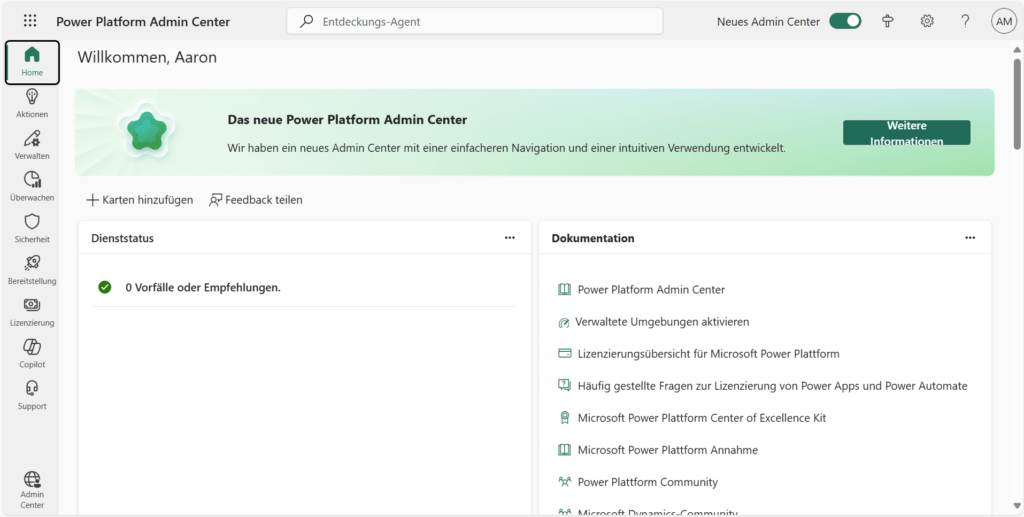
Ein zentrales Merkmal des neuen Admin Centers ist die aufgabenorientierte Navigation. Funktionen sind logisch entlang typischer administrativer Tätigkeiten gruppiert – beispielsweise Lizenzverwaltung, Sicherheit oder Umgebungssteuerung. Diese Struktur erleichtert nicht nur die Einarbeitung neuer Admins, sondern sorgt auch bei erfahrenen Nutzer:innen für deutlich schnellere Abläufe.
Was ist neu? Verbesserungen im Überblick

Mit der Einführung des neuen Power Platform Admin Centers geht Microsoft über ein reines Oberflächen-Update hinaus. Im Vergleich zur bisherigen Version wurden gezielt Funktionen optimiert und erweitert, um Administrator:innen noch mehr Kontrolle und Übersicht zu geben. Wir haben die wichtigsten Neuerungen im Detail zusammengefasst:

1. Aufgabenorientierte Benutzerführung

Statt einer Menüführung nach Tools oder Modulen werden nun administrative Aufgabenbereiche wie „Sicherheit“, „Überwachung“, „Bereitstellung“ oder „Lizenzierung“ als Einstiegspunkte genutzt. Dadurch finden Nutzer:innen relevante Funktionen deutlich schneller – auch ohne tiefes Plattformwissen.

2. Erweiterte Analysen und Monitoring

Das neue Admin Center bietet deutlich tiefere Einblicke in Nutzung, Leistung und Umgebungsstatus. Neue Dashboards und Metriken erlauben es, z. B. Auslastung, Nutzeraktivitäten und Ressourcennutzung besser nachzuvollziehen – und so die Plattform gezielt zu optimieren.

3. Zentralisierte Sicherheitsverwaltung

Besonders im Bereich Datenschutz und Sicherheit wurde nachgebessert. Neue Optionen wie:

  • Verwaltung von kundeneigenen Schlüsseln zur Datenverschlüsselung,

  • zentrale Steuerung von Datenschutzrichtlinien und

  • Netzwerkrichtlinien für Azure Virtual Networks
    sind nun übersichtlich unter „Sicherheit > Daten und Datenschutz“ gebündelt. Das vereinfacht Konfiguration und Compliance erheblich.

4. Schnellzugriff und Startansicht

Eine modernisierte Startseite mit dynamischen Kacheln zeigt auf einen Blick wichtige Statusinformationen, Lizenzverbräuche und empfohlene Maßnahmen an. Auch Dokumentation und Community-Links sind direkt zugänglich – ein echter Effizienzgewinn im Arbeitsalltag.

5. Zukunftssichere Architektur

Die neue Plattformarchitektur ist modular und skalierbar ausgelegt. Sie bildet die Basis für zukünftige Funktionen und Anpassungen – ideal für Unternehmen, die mit wachsendem Power-Platform-Einsatz rechnen oder auf eine stärkere Governance setzen.
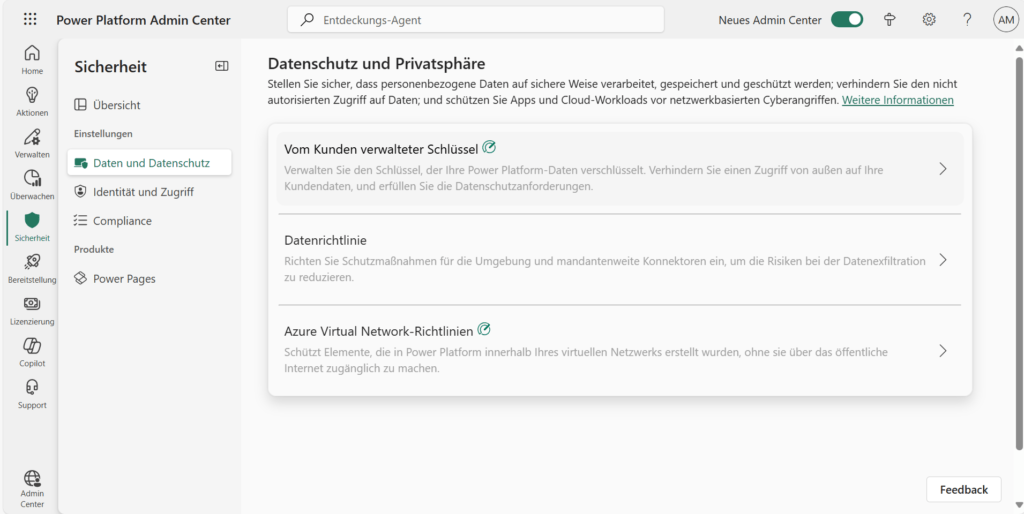
Intuitive Navigation – bereit für 2025

Microsoft empfiehlt Administrator:innen, sich frühzeitig mit der neuen Umgebung vertraut zu machen. Über den Schalter „Neues Admin Center ausprobieren“ in der rechten oberen Ecke des aktuellen Admin Centers kann die Vorschauversion aktiviert werden. Ab dem 21. April 2025 wird das neue Power Platform Admin Center standardmäßig aktiviert. Die frühe Umstellung ermöglicht eine reibungslose Transition und verhindert spätere Reibungsverluste im Arbeitsalltag.


Fazit

Das neue Power Platform Admin Center ist mehr als nur ein Redesign – es ist ein durchdachtes Tool für moderne IT-Administration. Klare Strukturen, tiefere Analysefunktionen und eine aufgabenorientierte Navigation schaffen die Grundlage für mehr Effizienz und Kontrolle in der Verwaltung der Power Platform.

Tipp: Teilen Sie diesen Beitrag mit Ihren Kolleg:innen im Netzwerk, um auch andere frühzeitig auf die Neuerungen vorzubereiten.


Microsoft Loop ist bereits seit einiger Zeit Teil des Microsoft-365-Portfolios, dennoch herrscht häufig Unklarheit darüber, was sich konkret dahinter verbirgt und vor allem, welchen praktischen Nutzen es bietet. Viele stellen sich die Frage: Ist Loop einfach nur eine modernere Variante von OneNote? Oder geht es vielleicht sogar darum, OneNote langfristig zu ersetzen?

In diesem Artikel werfen wir einen genaueren Blick auf Microsoft Loop, seine Funktionsweise und seinen konkreten Mehrwert im Arbeitsalltag und klären dabei auch die Unterschiede zu bestehenden Tools wie OneNote.

Was ist Microsoft Loop?

Microsoft Loop ist eine neue Produktivitätserfahrung in Microsoft 365, die flexible Arbeitsbereiche mit sogenannten Loop-Komponenten kombiniert. Es handelt sich um eine Plattform, die Inhalte, Aufgaben und Kommunikation in Echtzeit miteinander verknüpft, unabhängig davon, in welcher Microsoft-Anwendung Sie sich gerade befinden.

Loop besteht aus drei zentralen Bausteinen:

Loop-Komponenten

Das sind wiederverwendbare, interaktive Inhalte wie Tabellen, To-do-Listen oder Abstimmungen, die in E-Mails, Teams-Chats oder Dokumenten live bearbeitet werden können.

Loop-Seiten

Diese dienen als dynamische Leinwände zur Organisation von Inhalten, ähnlich wie ein digitales Whiteboard mit integrierten Komponenten, Dateien und Aufgaben.

Loop-Workspaces

Ein gemeinsamer Bereich, in dem Teams alle relevanten Informationen und Inhalte zu einem Projekt zentral sammeln und strukturieren können.

Was ist denn jetzt das Besondere an Loop?

Microsoft Loop zeichnet sich insbesondere durch seine nahtlose Echtzeit-Kollaboration aus, die über die Grenzen einzelner Anwendungen hinweg funktioniert. Der wohl größte Vorteil besteht darin, dass sogenannte Loop-Komponenten flexibel in verschiedenen Microsoft-365-Anwendungen genutzt werden können. So lässt sich beispielsweise eine Komponente in einem Teams-Chat starten, anschließend in Outlook weiterbearbeiten und schließlich auf einer Loop-Seite fortführen – sämtliche Änderungen werden dabei synchron übernommen.

Diese Flexibilität geht nicht zulasten der Struktur. Die Inhalte sind zwar modular aufgebaut, bleiben aber in sogenannten Workspaces organisiert, was insbesondere für dynamische Projektarbeit von Vorteil ist. Loop bietet somit eine ausgewogene Kombination aus freier Zusammenarbeit und klarer Strukturierung.

Ein weiterer zentraler Aspekt ist die tiefe Integration in die Microsoft-365-Umgebung. Loop ist keine isolierte Lösung, sondern eng mit weiteren Tools wie Planner, To Do, OneDrive und auch dem Microsoft Copilot verzahnt. Das ermöglicht einen durchgängigen Arbeitsfluss innerhalb des gesamten Microsoft-Ökosystems.

Wie funktioniert das Ganze in der Praxis?

Ich vergleiche Microsoft Loop gerne mit einem Portal, das sich öffnet, damit alle Beteiligten, unabhängig davon, welche Microsoft-Anwendung sie gerade nutzen, auf denselben Inhalt zugreifen und ihn gleichzeitig bearbeiten können.

Um das besser zu verstehen, betrachten wir Loop zunächst als eigenständiges Produkt. Wenn Sie etwa in Microsoft Teams eine Besprechungsnotiz erstellen (vorausgesetzt, Loop ist in Ihrer Umgebung aktiviert), dann handelt es sich dabei nicht um eine Funktion von Teams selbst, sondern tatsächlich um eine Loop-Komponente, die lediglich in Teams eingebettet ist. Der eigentliche Inhalt, also der Text in der Besprechungsnotiz, liegt zentral in Loop. Teams zeigt ihn nur an. Dieses Prinzip lässt sich auf andere Anwendungen übertragen: Wenn Sie dieselbe Komponente in Outlook oder OneNote einfügen, öffnen Sie dort ebenfalls ein „Portal“ zu dieser Loop-Komponente. Der Inhalt ist identisch und synchron, unabhängig davon, wo Sie ihn anzeigen oder bearbeiten. Wir haben hier die praktische Anwendung visuell dargestellt.

Das Besondere daran: Alle Beteiligten sehen denselben Inhalt zur selben Zeit und jede Änderung wird in Echtzeit für alle sichtbar. Ganz gleich, ob in Teams, Outlook oder OneNote, es bleibt immer dieselbe Loop-Komponente. Es ist, als würden Sie an mehreren Stellen in Microsoft 365 Fenster zu einem zentralen Arbeitsraum öffnen, in dem alle gleichzeitig arbeiten können.

Dieses Prinzip lässt sich gezielt nutzen, um die eingangs erwähnten App-Grenzen in Microsoft 365 zu überwinden.

Denn Loop ist nicht nur ein Werkzeug zur gemeinsamen Bearbeitung von Inhalten, sondern bringt auch eigene Integrationen mit, wie etwa Microsoft ToDo. Diese Verbindungen können gezielt eingesetzt werden, um Funktionalitäten in Anwendungen bereitzustellen, die diese ursprünglich nicht besitzen.

Ein praktisches Beispiel: OneNote bietet von Haus aus keine direkte Integration mit Microsoft To Do. Heißt Sie können in OneNote nicht einer Person in Ihrem Unternehmen eine Aufgabe zuweisen, die automatisch in deren Aufgabenbereich eingeblendet wird.  Wenn Sie jedoch in OneNote eine Loop-Komponente einfügen, erschaffen Sie auf diesem Weg eine funktionale ToDo-Integration innerhalb von OneNote, denn in dieser Loop-Komponente kann ich Personen Aufgaben direkt zuweisen.

Das bedeutet: Loop dient hier als Brücke, um Funktionalitäten in Anwendungen verfügbar zu machen, die diese bislang nicht nativ unterstützen. Änderungen in der Loop-Komponente sind dabei weiterhin synchron, unabhängig davon, ob sie in OneNote, Outlook oder Loop selbst vorgenommen werden.

Warum OneNote weiterhin relevant bleibt

Funktion Microsoft Loop OneNote
Kollaboration Echtzeit, komponentenbasiert Abschnittsbasiert, verzögert
Integration Nahtlose Einbindung in Outlook,
Teams, Word, etc.
Eingeschränkte Integration
Struktur Modular (Komponenten,
Seiten, Workspaces)
Hierarchisch (Notizbücher,
Abschnitte, Seiten)
Zielgruppe Projektorientierte Zusammenarbeit Persönliche oder
dokumentierende Notizen

Trotz der innovativen Funktionen von Microsoft Loop bleibt OneNote ein unverzichtbares Werkzeug, insbesondere für persönliche Notizen, strukturierte Wissenssammlungen und langfristige Dokumentation. Loop ist auf dynamische Teamarbeit in Echtzeit ausgelegt, ersetzt jedoch nicht die hierarchische und langlebige Organisation von Inhalten, wie sie OneNote bietet. Vielmehr ergänzen sich beide Tools: Loop bringt neue Funktionen in bestehende Anwendungen, OneNote bleibt der zentrale Ort für individuelles Informationsmanagement.

Fazit: Ist Microsoft Loop die Zukunft der Zusammenarbeit?

Microsoft Loop ist weit mehr als eine optisch modernisierte Notizanwendung. Es ist ein zentrales Werkzeug für kollaboratives Arbeiten über App-Grenzen hinweg. Durch seine modulare Struktur und die tiefe Integration in das Microsoft-365-Ökosystem ermöglicht Loop nicht nur die gemeinsame Bearbeitung von Inhalten in Echtzeit, sondern bringt Funktionen dorthin, wo sie bislang nicht vorhanden waren.

Gerade die Möglichkeit, Komponenten wie To-do-Listen in Anwendungen wie OneNote oder Outlook einzubetten, eröffnet völlig neue Arbeitsweisen ohne Medienbrüche oder ständigen Kontextwechsel. Loop fungiert hier als Plattform und Brücke zugleich: Inhalte leben an einem zentralen Ort, sind aber von überall erreichbar und bearbeitbar.

Für Unternehmen bedeutet das: Loop schafft mehr Flexibilität, bessere Integration und eine nahtlose Zusammenarbeit, die über die bisherigen Grenzen einzelner Microsoft-Apps hinausgeht. Wer Loop richtig einsetzt, nutzt nicht nur ein weiteres Tool, sondern erschließt sich ein neues Verständnis vernetzter Produktivität.

Bei Fragen oder Anregungen zum Thema New Work, zur Microsoft Welt oder zu Collaboration Tools stehen wir Ihnen gerne beratend zur Seite. Wir freuen uns auf Ihre Kontaktaufnahme.

Weitere Blogartikel aus Bereichen, die von New Work, über Microsoft 365 bis hin zu Sustainable IT reichen, finden Sie auf unserer Blogseite.

Der Support von Skype for Business Server 2015, Skype for Business Server 2019, Skype for Business 2016 (client) und Skype for Business 2019 (client) wird zum 14. Oktober 2025 eingestellt. Da einige Unternehmen und Krankenhäuser derzeit noch Skype for Business nutzen, stehen sie jetzt vor der Herausforderung, wie sie es ersetzen sollen. Denn Skype for Business bleibt prinzipiell zwar nutzbar, aber ohne Support oder Security-Updates steigt das Sicherheitsrisiko erheblich. Eine Alternative ist daher unumgänglich. Diese könnten Sie beispielsweise in Skype for Business Subscription Edition, Slack oder Cisco Webex finden.

Das direkt von Microsoft empfohlene Nachfolgeprodukt ist Microsoft Teams, welches sich natürlich anbietet, wenn Sie bereits mit Microsoft arbeiten. Bei einem Wechsel zu Microsoft Teams können Sie außerdem profitieren und den Arbeitsalltag in Ihrer Einrichtung moderner und effizienter gestalten!

Was ist der Unterschied zwischen Skype for Business und Microsoft Teams?

Sowohl Skype for Business als auch Teams bieten beide Kommunikationsfunktionen wie Chat, Audio- und Videotelefonie sowie Online-Besprechungen. Doch Microsoft Teams geht weit über die klassischen Funktionen von Skype for Business hinaus und bietet eine umfassende Kollaborationsplattform für moderne Unternehmen.

Neben den Kommunikationsfunktionen macht Teams durch Team-Kanäle, gemeinsame Aufgabenlisten und kollaborative Apps eine erweiterte Zusammenarbeit der Mitarbeiter Ihrer Einrichtung möglich. Vereinfacht gesagt können Ihre Mitarbeiter flexibel und gemeinsam an verschiedensten Dokumenten und Projekten arbeiten. Denn in Teams können Dateien über SharePoint geteilt und bearbeitet werden. Durch die Einteilung von verschiedenen Teams in Kanäle können diese nochmal gezielt und geordnet an Projekten ihres Arbeitsbereichs arbeiten und miteinander kommunizieren. In Skype for Business ist lediglich eine einfache Dateiübertragung möglich.

Während Skype for Business grundsätzlich eher auf direkte Kommunikation wie Chat oder Anrufe ausgerichtet ist, stellt Microsoft Teams eine ganzheitliche Kommunikationsplattform dar. Dadurch wird gemeinsames Arbeiten, Dateiverwaltung und Projektmanagement möglich.

Microsoft Teams ist der neue Standard für modernes, effizientes Arbeiten. Ein Wechsel von Skype for Business bedeutet eine Veränderung des Fokus – von reiner Kommunikation zu einer verbesserten Zusammenarbeit.

Was ist jetzt zu tun?

Roadmap für den Wechsel zu Teams

Skype for Business ist Teil des Arbeitsalltags in Ihrem Unternehmen geworden und ein Wechsel bedeutet eine grundlegende Veränderung. Damit der Umstieg erfolgreich ist und optimal in die Organisationsstruktur Ihrer Einrichtung eingepflegt werden kann, ist ein strukturiertes Konzept und eine durchdachte Roadmap empfehlenswert. Sie wollen bis Ende August auf Microsoft Teams umsteigen und wollen einen sicheren Einsatz und Datensicherheit garantieren? Kontaktieren Sie uns gerne. Wir unterstützen Sie bei dem Umstieg, verhelfen Ihrer Einrichtung zu einer effizienteren und datenschutzkonformen Arbeitsweise und gewährleisten sicheren Einsatz von Teams mit unserem M365 Tenant Review.

M365 Tenant Review

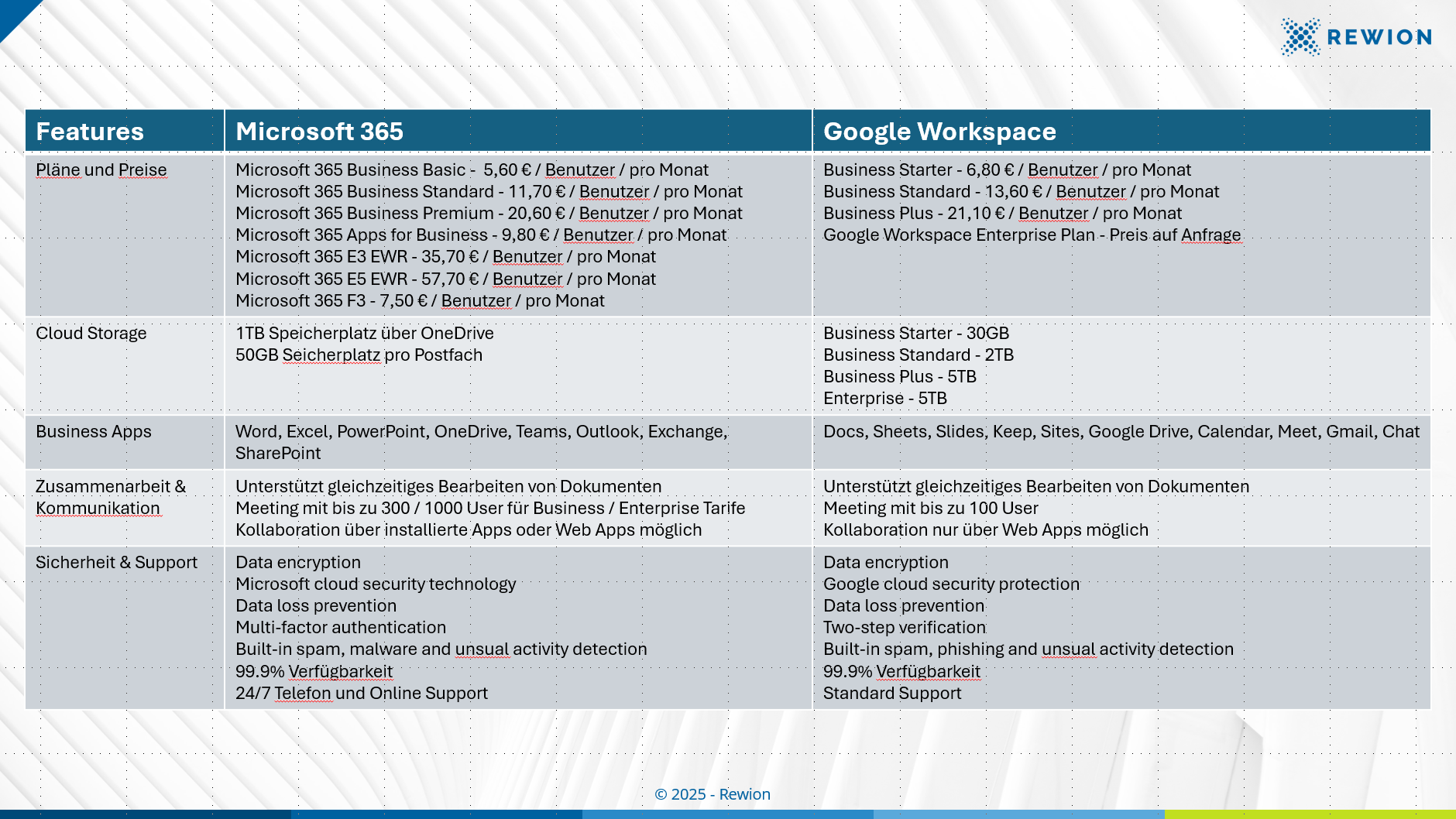
Microsoft 365 (M365) und Google Workspace sind beides Cloud-basierte Produktivitätssuiten, die Unternehmen und Einzelpersonen Werkzeuge für Zusammenarbeit, Kommunikation und Dokumentenverwaltung bieten.

Fazit

Eine allgemeine Empfehlung, welches Produkt besser zu einem Unternehmen passt, kann man nicht aussprechen. Beide Plattformen bieten einige umfangreiche Funktionen und Tools, um eine effektive Zusammenarbeit zu ermöglichen.
Für Google Workspace wird eine permanente Internetverbindung benötigt, während mit den klassischen Microsoft Suite Produkten auch Offline gearbeitet werden kann und diese, sobald man wieder online ist, synchronisiert werden.

M365 eignet sich besser für Unternehmen, die klassische Office-Programme brauchen und viel mit Windows arbeiten, während Google Workspace ideal für Unternehmen ist, die auf Cloud- und Echtzeit-Zusammenarbeit setzen.

Microsoft 365 mit Exchange Online und Google Workspace mit Gmail sind zwei der beliebtesten E-Mail-Lösungen für Unternehmen. Doch welche Plattform passt besser zu Ihren Anforderungen?

Während Microsoft 365 vor allem für Unternehmen mit bestehender Windows-Infrastruktur interessant ist, setzt Google Workspace auf eine vollständig Cloud-basierte Lösung mit einfacher, aber effizienter Zusammenarbeit. Die Unterschiede beider Lösungen werden wir nun genauer betrachten.

Microsoft 365 Exchange Online: der Klassiker für Unternehmen

Microsoft 365 mit Exchange Online ist die erste Wahl für viele Unternehmen, die bereits Windows nutzen. Die wichtigsten Vorteile:

Microsoft 365 mit Exchange Online ist eine bewährte E-Mail-Lösung für Unternehmen, die bereits Windows und andere Microsoft-Dienste nutzen. Die Integration in bestehende Microsoft-Umgebungen ist nahtlos. Exchange Online funktioniert problemlos mit Windows, Azure Active Directory und Office-Anwendungen. Unternehmen können die Lösung flexibel einsetzen. Sie kann als reine Cloud-Version oder in einem hybriden Modell mit EntraID genutzt werden. Der große Vorteil liegt hier in der Konnektivität von Drittherstellern und anderen lokalen Anwendungen zu Exchange Online.

Microsoft bietet sehr umfangreichen Sicherheits- und Compliance-Funktionen. Mit Microsoft Purview, Data Loss Prevention (DLP) und eDiscovery können Unternehmen Daten schützen und gesetzliche Vorgaben einhalten.

Die E-Mail-Verwaltung in Outlook und im Web erfolgt über eine klassische Ordnerstruktur. Automatische Regeln helfen, Nachrichten effizient zu organisieren. Außerdem bietet Microsoft 365 leistungsstarke Automatisierungsmöglichkeiten. Mit PowerShell, Microsoft Graph API und Exchange Web Services lassen sich viele Abläufe individuell anpassen.

Allerdings ist die administrative Verwaltung von Exchange Online und dessen Sicherheitsgerüst oft komplex. Besonders kleinere Unternehmen können mit den vielen Einstellungen überfordert sein. Auch die Lizenzmodelle sind unübersichtlich. Viele erweiterte Sicherheits- und Compliance-Funktionen sind nur in teureren Paketen enthalten oder müssen zusätzlich erworben werden. Ein weiterer Nachteil ist die enge Bindung an Microsoft. Unternehmen, die plattformübergreifend arbeiten möchten, könnten dies als Einschränkung empfinden.

Google Workspace Gmail: die moderne, Cloud-native Alternative

Google Workspace mit Gmail ist eine reine Cloud-Lösung und richtet sich an Unternehmen, die eine einfache und benutzerfreundliche E-Mail-Plattform suchen. Da keine lokale IT-Infrastruktur erforderlich ist, entfällt der Verwaltungsaufwand für Server und Hybridlösungen. Eine passende Lösung für noch junge Unternehmen, die keine großen On-Premises-Altlasten mitführen. Google Workspace mit Gmail ist intuitiv und leicht zu bedienen.

Ein großer Vorteil ist die enge Verzahnung mit Google Docs, Sheets und Meet. Dadurch wird die Zusammenarbeit im Team besonders einfach. Mehrere Personen können gleichzeitig an Dokumenten arbeiten und direkt aus Gmail heraus Meetings starten. Außerdem nutzt Google künstliche Intelligenz, um die Produktivität zu steigern. Funktionen wie Smart Compose, Smart Reply und Nudging helfen, E-Mails schneller zu schreiben und zu verwalten.

Die Organisation in dem webbasierten Gmail Client für Nachrichten ist flexibler als mit Outlook. Statt fester Ordner nutzt Gmail Labels und Suchfilter, die eine schnelle und individuelle Sortierung ermöglichen.

Allerdings gibt es auch Nachteile. Die Sicherheits- und Administrationsfunktionen sind nicht so granular und detailliert steuerbar wie bei Microsoft 365. Zudem fehlt eine native Hybrid-Integration. Unternehmen mit bestehenden lokalen IT-Strukturen könnten Schwierigkeiten haben, Gmail in ihre Umgebung einzubinden. In stark regulierten Branchen bietet Microsoft außerdem mehr Möglichkeiten zur Einhaltung von Compliance-Vorgaben.
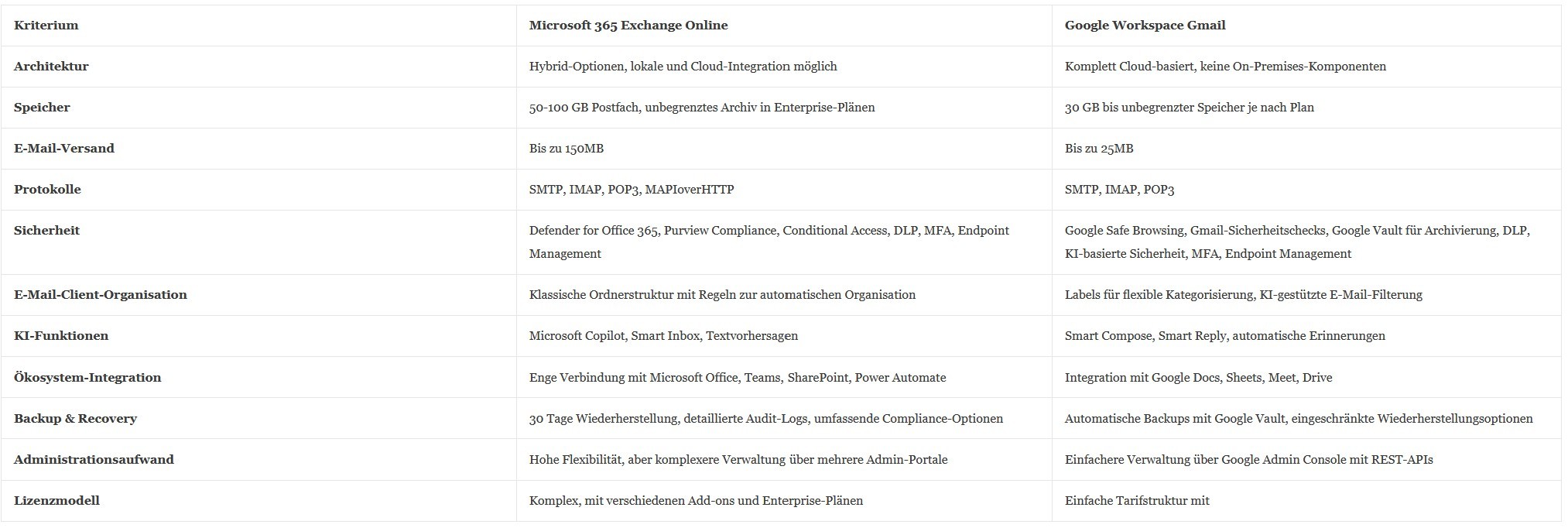
 

Microsoft 365 vs. Google Workspace: Der direkte Vergleich

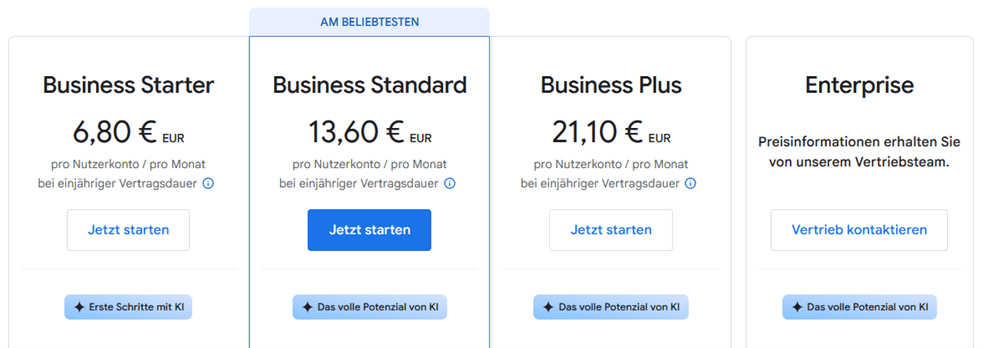
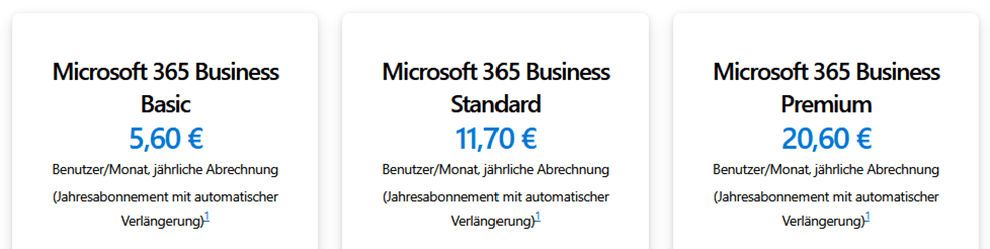
Business Lizenzen bei Microsoft

Business Lizenzen Microsoft

Google Workspace Lizenzen

Google Workspace Lizenzen


Fazit: Welche Plattform passt besser zu Ihrem Unternehmen?

Die Entscheidung zwischen Microsoft 365 und Google Workspace hängt von den individuellen Bedürfnissen Ihres Unternehmens ab:

Microsoft 365 Exchange Online eignet sich besonders für Unternehmen, die eine leistungsfähige, anpassbare E-Mail- und Kollaborationsplattform mit hohen Sicherheitsstandards und On-Premises-Integration benötigen.

Google Workspace ist die bessere Wahl für Unternehmen, die eine schlanke, Cloud-zentrierte Lösung mit intuitiver Benutzeroberfläche und KI-gestützten Workflows bevorzugen.

Beide Plattformen bieten moderne Funktionen zur Zusammenarbeit und hohe Sicherheitsstandards. Die richtige Wahl hängt von Ihrer bestehenden IT-Landschaft, den Anforderungen an Sicherheit und Compliance sowie dem gewünschten Administrationsaufwand ab.

Wer eine umfassend anpassbare Lösung mit tiefen Sicherheitskontrollen sucht, fährt mit Microsoft 365 besser. Wer hingegen Wert auf eine intuitive, Cloud-basierte und leicht administrierbare Umgebung legt, sollte Google Workspace in Betracht ziehen.


Wir sind für Sie da

Sie haben Fragen?

Sprechen Sie mit einem Experten

Für den erfolgreichen Einsatz von Strategien, Technologien und Konzepten in Ihrem Unternehmen.

Technischer Support

Willkommen bei unserem exklusiven Support für Bestandskunden. Hier finden Sie alle nötigen Informationen, um schnell und unkompliziert Hilfe bei technischen Anfragen zu erhalten.

Support-Hotline

Für dringende Anfragen erreichen Sie uns telefonisch unter:

Support E-Mail

Senden Sie uns Ihr Anliegen mit allen relevanten Details an:

Fernwartung via TeamViewer

Für eine direkte Unterstützung per Fernwartung, laden Sie bitte unser TeamViewer-Modul herunter:

Bitte beachten Sie: Dieser Kanal ist speziell für technische Anfragen unserer Bestandskunden vorgesehen. Für allgemeine Anfragen, Informationen zu unseren Dienstleistungen oder eine Erstberatung nutzen Sie bitte unser Kontaktformular oder schreiben Sie eine E-Mail an info@rewion.ucepts.de.